« 2005年10月 | 2005年11月 | 2005年12月 »
最近のトラックバックをエントリーと共に表示するプラグイン、を使ってみた
「MovableTypeで最新のトラックバックをエントリーと一緒に表示させたいっ!」
という欲求があったとしても、実はこれを実現させるタグがありません。
コメントの場合は<MTEntries recently_commented_on="10">を使えば最新のコメントが付いたエントリーを表示させられます。
ところがMovableType標準では最近のトラックバックを表示させるべく<$MTPingTitle$>等を使っても、トラックバック先の情報が表示されるだけで、トラックバックを受けた自分のエントリーが出力されません。
これで一番困るのが、
「一体どのエントリーにトラックバックされたんだっ!」
ってなる事です。最近のトラックバックを表示させる時に、被トラックバックのエントリーを表示したいと思い、Recents.pl プラグインを導入してみました。
参考にさせて頂いたのはこちらです。
└ 最近のコメント/トラックバックをエントリーとともに表示するプラグイン(改良版)
もっともこのプラグインは以下のものと同じです。
└ 最近のコメントをエントリーとともに表示するプラグイン、を使ってみた
MovableType3,2からはスパム対策が強化され、標準プラグインによって迷惑トラックバックをすぐに表示せずに自動的に保留扱い出来るようになりました。
このプラグインも同機能に則して、保留や迷惑のトラックバックを出力対象から除外してくれます。
設定例は以下のとおりです。
<MTPingsRecent lastn="10" entry_sort_order ="desend" ping_sort_order="descend"> <!-- 昇順 ascend 降順 descend --> <MTPingsRecentIfEntry> <div class="entrytitle"><a href="<$MTEntryPermalink$>"><$MTEntryTitle$></a></div> <div class="entry_date"><$MTEntryDate$> トラックバック数 <a href="<$MTEntryPermalink archive_type="Individual"$>#trackbacks">[<$MTEntryTrackbackCount$>]</a></div> </MTPingsRecentIfEntry> <MTPingsRecentIfPing> <MTPingsRecentHeader></MTPingsRecentHeader> <div class="pingtitle"><a href="<$MTPingURL$>" target="_blank"><$MTPingTitle$></a></div> <div class="authorlink">└ from <$MTPingBlogName$> (<$MTPingDate$>)</div> <MTPingsRecentFooter></MTPingsRecentFooter> </MTPingsRecentIfPing> </MTPingsRecent>
<ul><li>タグは嫌いなので相変わらず使ってません。ブラウザごとに余白(margin、padding)の取り方が違うので、<div>等で代用できる時はそちらを使うようにしてます。
で、このRecents.pl プラグインを入れると、<MTPingsRecent>などのテンプレートタグが新たに追加されます。
<MTPingsRecent lastn="10">とすると、トラックバックしてくれた相手ブログのエントリーを10件表示してくれます。
トラックバックを受けた自分のエントリー10件ではありません。
表示されるのは時系列に則った最新のトラックバックです。
以前に私が使っていたMTPingedEntryプラグインとの違いを説明しておきます。
└ MovableType 最近のトラックバックにエントリー名を付ける!
今回導入したRecents.pl プラグインの場合ですが、
<MTPingsRecent lastn="10" ping_sort_order="descend">と設定すると、トラックバック表示順はdescend(降順、最新のものが上)となります。
この場合の表示例は以下の様に、エントリー毎にまとまって最新のトラックバックを表示してくれます。(アラビア数字が若い方が最新)
被トラックバック・エントリーA(自分) └ トラックバック先のブログ・エントリー1(相手) └ トラックバック先のブログ・エントリー6(相手) └ トラックバック先のブログ・エントリー7(相手) └ トラックバック先のブログ・エントリー9(相手)
被トラックバック・エントリーB(自分)
└ トラックバック先のブログ・エントリー2(相手)被トラックバック・エントリーC(自分)
└ トラックバック先のブログ・エントリー3(相手)
└ トラックバック先のブログ・エントリー5(相手)
└ トラックバック先のブログ・エントリー10(相手)被トラックバック・エントリーD(自分)
└ トラックバック先のブログ・エントリー4(相手)
└ トラックバック先のブログ・エントリー8(相手)
エントリー毎にまとめてあると言っても、全トラックバックの中から最新のトラックバックを lastn属性で指定した10件分だけ抽出して表示します。
その際の被トラックバック・エントリー(自分)の表示順ですが、あくまでそのエントリーについた最新のトラックバックが基準になります。
面白いのはRecents.pl プラグイン、MTPingedEntryプラグインともに表示されるトラックバックのタイトル(相手)自体は同じだと言うことです。
どちらも最新のもの表示する訳ですから当然と言えば当然ですが。
例えばlastn="30"とした場合の表示タイトル(相手)は両プラグインともに違いがありません。
あくまでその表示の仕方に違いがあるというだけです。どちらを取るかはお好み次第ですね。
投稿者 Locutus : 2005年11月30日 02:21 | コメント (0) | トラックバック(0)
最近のコメントをエントリーとともに表示するプラグイン、を使ってみた
最近のコメントを投稿されたエントリーと共に表示するには<MTEntries recently_commented_on="10">の中で<MTComments>を使えば可能です。
しかし以下のような問題があるそうです。
「MTEntriesタグの『recently_commented_on』で最近のコメントを表示すると、意図しない古いコメントが表示されてしまうことがある。」
デフォルトテンプレートや公開テンプレートのサイドバーメニューにある「最近のコメント」は、MTEntries タグや MTComments タグ等を用いて、表示するエントリー数と各エントリーに表示するコメント数を制御しています。この方法はスタンダードながら過去のコメントが含まれてしまうケースが少なくありません。
なのでおなじみFujimotoさんとこのブログの記事を参考に修正しました。感謝です。
└ 最近のコメント/トラックバックをエントリーとともに表示するプラグイン
└ 最近のコメント/トラックバックをエントリーとともに表示するプラグイン(改良版)
こちらも参考にさせて頂きました。有り難うございます。
└ 最近のコメントとトラックバック一覧表示
入れたプラグインはRecents.pl です。書いとかないと自分で忘れてしまうんですよね
うちのブログでの設定例は以下の通りです。
<MTCommentsRecent lastn="30" entry_sort_order ="desend" comment_sort_order="ascend"> <!-- 昇順 ascend 降順 descend --> <MTCommentsRecentIfEntry> <div class="entrytitle"> <a href="<$MTEntryPermalink$>"><$MTEntryTitle$></a> </div> <div class="entry_date">~ <$MTEntryDate$>投稿 [コメント数: <$MTEntryCommentCount$>]</div> </MTCommentsRecentIfEntry> <MTCommentsRecentIfComment> <MTCommentsRecentHeader></MTCommentsRecentHeader> <MTCommentEntry> <a class="comment_excerpt" href="<$MTEntryPermalink$>#c<$MTCommentID$>" title="<$MTEntryTitle$>"><$MTCommentBody convert_breaks="0" trim_to="35"$> ・・・</a> </MTCommentEntry> <div class="commentauthorlink"> └ <$MTCommentAuthorLink show_email="0" add_target="1"$> (<$MTCommentDate$>) </div> <MTCommentsRecentFooter></MTCommentsRecentFooter> </MTCommentsRecentIfComment> </MTCommentsRecent>
最初、<ul>、<li>タグを使ってリスト表示を試みましたが、スタイルの対応がブラウザ毎にまちまちなので止めました。代わりに<div>タグを使い、スタイルシートのマージン並びにパディングで同様の効果を出してみました。
リストタグって昔っから好きじゃないんですよね。
≪ 続きを隠す投稿者 Locutus : 2005年11月28日 20:38 | コメント (0) | トラックバック(0)
フランツ フェルディナンド ~Do You Want To♪
[ 音楽・MYヘビーローテーション ]
英国でのキャッチコピーは、「このバンドが君の人生を変える」 らしいです!
バンド名の由来は、第一次大戦の引き金となったサラエボ事件で暗殺されたオーストリア皇太子からとられています 
01年に「女の子が踊れるような音楽を作る」という理想のもと、アレックスとボブを中心にグラスゴーで結成。
メンバーは、アレックス(Alexander Kapranos/vo&g)、ニック(Nicholas McCarthy/vo&g&key)、ポール(Paul Thompson/dr)、ボブ(Robert Hardy/b)の4人。
同世代以外はついて行けないビジュアル・センスは置いといて、デビューアルバムFranz Ferdinandに続く当セカンドアルバムは、またしても腰をくねくねさせてしまうようなダンサブルな楽曲が満載 
リードトラック「Do You Want To♪」はCD屋で試聴して以来、洋楽の中ではお気に入り!SONY WALKMAN CONNECTのCM曲としても有名です。
(歌詞抜粋)
Well, do ya♪
Do ya, do ya wanna♪
Well, do ya♪
Do ya, do ya wanna wanna go♪
Where I’ve never let ya before♪
「Take Me Out♪」を引っさげ、待ちかまえるブリティッシュロック好きの洋楽ジャンキーを前にフジロックで爆裂 
日本でも「大勢の人生を変えさせたフランツ・フェルディナンド(Franz Ferdinand)」をMYヘビーローテーションに追加します 

You Could Have It So Much Better
posted with amazlet on 05.12.20
Franz Ferdinand
Domino (2005/10/04)
売り上げランキング: 2,770
Domino (2005/10/04)
売り上げランキング: 2,770
おすすめ度の平均: 
前作より良い やっぱりフランツは本物だった ノリノリ
関連記事
└ フランツ フェルディナンド
投稿者 Locutus : 2005年11月28日 02:15 | コメント (0) | トラックバック(0)
コメント投稿者のブログへのリンクを別窓で開くように修正!
Movable Type 3.2 からの改悪である、コメント投稿者のブログを同一ウィンドウで開く措置、これを修正しました。
参考にしたのはこちらです、有り難うございました。m( __ __ )m
└ コメント投稿者のBlogを別窓で開くプラグイン
あっさりと解決できる所がFujimotoさんの凄いところ!
今回も助かりました。感謝、感謝。
プラグイン名はaddtarget.pl です。あくまで自分の備忘録用です。
個別アーカイブを開き、
<$MTCommentAuthorLink$>に、add_target="1" 属性を付けるだけです。
<$MTCommentAuthorLink show_email="0" default_name="Anonymous" add_target="1"$>≪ 続きを隠す
投稿者 Locutus : 2005年11月26日 02:24 | コメント (0) | トラックバック(0)
ブログ簡単パワーアップ Movable Type スーパーカスタマイズテクニックのレビュー
[ ブログ&アフィリエイトお役立ち本 ]
| ブログ簡単パワーアップ Movable Type スーパーカスタマイズテクニック | |
 | 藤本 壱 おすすめ平均  待ってました! 待ってました!└ Amazonで関連商品を見るby G-Tools |
当サイトもお世話になる事が多いThe blog of H.Fujimotoの管理人、藤本壱さんが遂にMovableTypeカスタマイズの詳細本を上梓しました。
こんな方におすすめ
☆Movable Typeを使ってブログを作成している人
☆自分のブログをパワーアップや機能アップしたい人
本書は、プラグイン等を利用してMTをカスタマイズする書籍です。
テンプレートの書き換え、JavaScriptの追加、プラグインの導入など、具体的なカスタマイズ手順を解説。
Blogを最大限にパワーアップするテクニックを伝授。
MovableType3,1xと3,2に対応。
第1章 テンプレートを入れ替える
第2章 Movable Typeの標準機能だけでできるカスタマイズ
第3章 各種のサービスを組み合わせるカスタマイズ
第4章 JavaScriptと組み合わせるカスタマイズ
第5章 エントリーの編集画面等のカスタマイズ
第6章 BlogをPHP化する
第7章 プラグインを使ってBlogの見た目をカスタマイズする
第8章 再構築を不要化する
第9章 Movable Typeを便利にする機能やツール
第10章 Movable Typeのデータの管理
~ 管理人レビュー ~
こちらの本は値段が張るので正直買うのを躊躇していたのですが、実際買ってみると非常に丁寧に書かれており重宝しています。
また今までMovableTypeバージョンアップの度にエントリー投稿画面のカスタマイズなど面倒くさい設定の書き直しを行っていたことが、プラグインを使うことで可能だという事が判り、まさに目から鱗の本です。
特にエントリー投稿画面やコメント欄で絵文字を使う設定例は、MovableTypeのバージョンアップで七面倒くさい設定の書き直しをやらなくて済むので実践の価値有りです。
ホント助かりました、感謝感謝です。m( __ __ )m
≪ 続きを隠す投稿者 Locutus : 2005年11月25日 19:54 | コメント (0) | トラックバック(1)
コメントとエントリー投稿で画像(絵文字)を使う~MovableType
このページの手順よりスマートな手順に変更しました。
└ BigPAPI に対応したエントリー&コメント絵文字用プラグインを使う!
MT Smileysプラグインを使って、MovableTypeのコメントとエントリー投稿でスマイル画像を使えるように改造しました。
最初に言っておくと、後から自分の好きな画像を自由に追加できます。なのでもっと使えるアイコンを増やしたいっ!なんて時でも問題ありません。
出来上がりはこんな感じです。
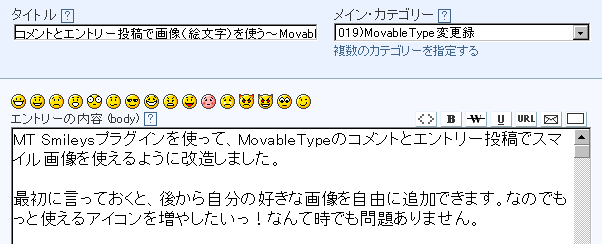
コメント欄の方は、このページの下の方で確認できます。
参考にしたのはこちらです、有り難うございました。m( __ __ )m
└ MT Smileys
└ コメントとエントリ投稿用絵文字パワーアップ
└ エントリーの絵文字を“MT Smileys”に変更
まずMT Hacksから、MTMacroとMTsmileyの二つをのファイルをダウンロードしてきます。
mtmacros.zipを解凍して、以下のファイルをそれぞれのディレクトリにアップします。bradchoateがないときは新たに作ります。
/plugins/macros.pl
/extlib/bradchoate/macros.pm
/extlib/bradchoate/postproc.pm
次に新しくテンプレート・モジュールを作成します。モジュール作成はテンプレートの所を探せばどこかにあります。
mt-smiley.zipを解凍して、smiley-javascript.txt、smiley-macros.txt、smileys.txtの3つを取り出します。
新規モジュールを以下のように作成します。モジュールの内容は以下を全部コピペします。
テンプレート名 モジュールの内容
smiley javascript → smiley-javascript.txt
smiley macros →→ smiley-macros.txt
smileys →→→→→ smileys.txt
同じくmt-smiley.zipからimagesフォルダのスマイル画像をサーバーにアップします。
アップロード先はどこでも良いのですが、うちの場合は、
サイトルート/images/smile/
にアップします。これに合わせて、テンプレート・モジュールsmileys、smiley-macros にある画像パスをすべて修正します。
次に実際のサイト閲覧に於いて、コメント記入やエントリー投稿したスマイル画像が表示されるページのテンプレートを修正します。
indexページ、個別、カテゴリ、月別アーカイブなどです。
<head> ~ </head>間に以下を追加!
<$MTInclude module="smiley macros"$>
<$MTInclude module="smiley javascript"$>
コメント投稿でスマイル画像を使えるようにする!
個別アーカイブを開き、コメントフォーム内<form> ~ </form>間に以下を追加!
<$MTInclude module="smileys"$>
↑これを挿入した箇所にコメント記入で使用するスマイル画像が表示されます。なのでsmileysの中身を<div>で囲むなりして、スタイル設定を効きやすくしておいた方がいいでしょう。
次に、コメント文を表示させる<$MTCommentBody$>を探して以下のように変更します。
<MTMacroApply><$MTCommentBody$></MTMacroApply>
以上で再構築すればコメント欄でスマイル画像が使えるようになります。
エントリー投稿欄でスマイル画像を使えるようにする!
エントリー本文ならびに追記を表示させる<$MTEntryBody$>、<$MTEntryMore$>をそれぞれ以下のように変更します。
<MTMacroApply><$MTEntryBody$></MTMacroApply>
<MTMacroApply><$MTEntryMore$></MTMacroApply>
次に、tmpl/cms/edit_entry.tmpl を開きます。このファイルはエントリー投稿画面の表示・動作を司るファイルになります。
まず「エントリーの内容」でスマイル画像を使えるようにします。
<div class="field-buttons">の上あたりにこれから説明するコードを追加します。2箇所見つかりますが、ひとつ目が「エントリーの内容」に相当、ふたつ目が「追記」に相当します。
なのでひとつ目の上に追加します。
(注意)MovableTypeのバージョンアップ等でクラス名が変わってる場合は自分で適当な位置にペーストして下さい。
追加するのは、モジュールsmileysの中身を修正したものです。
edit_entry.tmpl ではテンプレートタグ<MTBlogURL>が出力変換されないので、画像パスをフルパス表記に変えます。
<img>タグの<MTBlogURL>を実際のサイトパスに変えます。全ての画像パスに対して行って下さい。
<img src="<MTBlogURL>images/smile/icon_biggrin.gif" alt="Very Happy" width="15" height="15" border="0" class="smiley">
またスタイル設定用に全体を<div>タグで囲み任意のクラス名を付与します。うちの場合は、<div class="smile"> ~ </div>
ペーストし終われば、実際の「エントリーの内容」にスマイル画像ボタンが表示されます。
mt-static/styles.cssを開いてエントリー投稿画面の見映えを調節します。styles.css はエントリー投稿画面のスタイルを司るファイルになります。
└ エントリー投稿(編集)画面の文字サイズ&高さを修正!~MovableType
私の場合はこんな感じでスタイルを設定しました。Powered by~の設定はCSSよりも元の記述を消した方が早いかもしれません。
/* --- <div class="smile">~</div> スマイル画像をまるごと囲んだもの --- */ .smile{ margin:0px 0px 15px; }/* --- <img class="smiley" src="~">
スマイル画像そのもの --- */
.smiley{
margin:0px;
}/* --- Powered by MT Smileys --- */
.smileypowered{
display:none;
}
次に同じく tmpl/cms/edit_entry.tmpl から「エントリーの内容」と「追記」を表示させているコードの間に後記するjavascriptを挿入します。以下の文の後ろ辺りがいいでしょう。
<textarea onkeypress="mtShortCuts(event)" class="full-width" name="text" id="text" tabindex="3" cols="72" rows="<TMPL_IF NAME=DISP_PREFS_SHOW_EXTENDED>10
<TMPL_ELSE>20</TMPL_IF>"><TMPL_VAR NAME=TEXT ESCAPE=HTML></textarea>
</div>
この直後に以下のjavascriptを挿入します。因みに以下のコード内容は、smiley-javascript と同じものですが、投稿画面で使う為には一箇所だけ修正する必要があります。(赤文字部分、修正済み)
<script type="text/javascript" language="javascript"> <!-- // MT Smileys http://mt-hacks.com/mt-smileys.html // Edited By Noel http://noe.lolipop.jp/ function emoticon (smiley) { var txtarea = document.entry_form.text; smiley = ' ' + smiley + ' '; if(navigator.appName.indexOf("Microsoft") > -1){ // If IE txtarea.focus(); if (!document.selection) return; var range = document.selection.createRange(); range.text=smiley; txtarea.focus(); // return false; }else{ // If other browser if (txtarea.createTextRange && txtarea.caretPos) { var caretPos = txtarea.caretPos; caretPos.text = caretPos.text.charAt(caretPos.text.length - 1) == ' ' ? smiley + ' ' : smiley; txtarea.focus(); } else { var length = txtarea.textLength; var start = txtarea.selectionStart; var end = txtarea.selectionEnd; var txtarea1 = txtarea.value.substring(0, start); var txtarea2 = txtarea.value.substr(end, length); txtarea.value = txtarea1 + smiley + txtarea2; txtarea.focus(); } } } //--> </script>
次に「追記」でもスマイル画像を使えるようにします。やる事は同じでそれぞれのコードを追加していきます。ただ先程とは微妙にコードが違うので注意が必要です。
先程修正ペーストしたsmileysの中身を更に以下のように、javascript:emoticon の後に 1 を追加します。全ての<a>タグに対して行います。
<a href="javascript:emoticon1 ~
修正したコードを<div class="field-buttons">の上あたりに追加します。2箇所見つかりますが、ひとつ目が「エントリーの内容」に相当、ふたつ目が「追記」に相当します。
なのでふたつ目の上に追加します。
次に「追記」と「概要」を表示させているコードの間に後記するjavascriptを挿入します。以下の文の後ろ辺りがいいでしょう。
<textarea onkeypress="mtShortCuts(event)" class="full-width" name="text_more" id="text_more" tabindex="4" cols="72" rows="15"><TMPL_VAR NAME=TEXT_MORE ESCAPE=HTML></textarea> </div>
この直後に以下のjavascriptを挿入します。先程ペーストしたものに若干の修正を施してあります。(赤文字部分)
<script type="text/javascript" language="javascript"> <!-- // MT Smileys http://mt-hacks.com/mt-smileys.html // Edited By Noel http://noe.lolipop.jp/ function emoticon1 (smiley) { var txtarea = document.entry_form.text_more; smiley = ' ' + smiley + ' '; if(navigator.appName.indexOf("Microsoft") > -1){ // If IE txtarea.focus(); if (!document.selection) return; var range = document.selection.createRange(); range.text=smiley; txtarea.focus(); // return false; }else{ // If other browser if (txtarea.createTextRange && txtarea.caretPos) { var caretPos = txtarea.caretPos; caretPos.text = caretPos.text.charAt(caretPos.text.length - 1) == ' ' ? smiley + ' ' : smiley; txtarea.focus(); } else { var length = txtarea.textLength; var start = txtarea.selectionStart; var end = txtarea.selectionEnd; var txtarea1 = txtarea.value.substring(0, start); var txtarea2 = txtarea.value.substr(end, length); txtarea.value = txtarea1 + smiley + txtarea2; txtarea.focus(); } } } //--> </script>
これで設定は全て終了、投稿画面「エントリーの内容」と「追記」、並びにコメント記入でスマイル画像が使えます。
尚、冒頭にも書きましたが、自分の好きな画像を後から追加する事もできます。
追加時に修正するのは、smileys、smiley-macros のモジュール二つと、edit_entry.tmpl の必要箇所です。追加する画像に則してパス名などを新たに設定します。
この時、青文字の部分は任意です。自分の好きな名前に変えておきましょう。任意Aの2箇所は同じ文字列にしておきます。
smileys、edit_entry.tmpl 内、
<a href="javascript:emoticon(':任意A:')"><img src="~"></a>
smiley-macros 内、
<MTMacroDefine name="任意B" string=":任意A:" no_html="1">
<img src="~" />
</MTMacroDefine>
(注意)
MTMacroは、定義したマクロに基づいて文字列を置換するプラグインです。なのでブログ内で使われるような文字列を指定すると、本文の代わりに画像が表示されてしまいます。
要するに使いそうもない文字列で定義しておけって事です。両脇をコロンで囲むなどして定義しておくのが無難でしょう。
【最後に】
自分の備忘録代わりに書いたものですが、随分と長くなりましたので、ひょっとしたら設定に間違いがあるかもしれません。多分大丈夫だと思いますが(汗)
おかしな所があればお知らせ頂けると助かります。m( __ __ )m
⇒ 追記:
コメント投稿者名にも画像を表示できます。
└ コメント投稿者名に管理人orゲストアイコン
favicon設定されているブログからトラックバック&コメントがあった場合にブログ名にファビコンを表示させられます。
└ コメント・トラックバック欄にファビコンを表示
└ コメント・TBにファビコン表示
投稿者 Locutus : 2005年11月21日 02:29 | コメント (15) | トラックバック(9)
エントリー投稿画面に打ち消しボタン(strikeタグ)を追加~MovableType
MovableTypeのエントリー投稿画面に打ち消しボタン(strikeタグ)を追加してみました。
↓こんなやつです。
打ち消しボタン(strikeタグ)を追加!
参考にしたのはこちらです。
└ MTのエントリーボタンの追加
MovableTypeをインストしたフォルダにあるtmpl/cms/edit_entry.tmpl、bm_entry.tmplを開いて、次の箇所を探します。
write('<a title="<MT_TRANS phrase="Bold">"
これの上に以下を追加します。
write('<a title="<MT_TRANS phrase="Strike">" href="#" onclick="return formatStr(document.entry_form.text, \'strike\')"><img src="<TMPL_VAR NAME=STATIC_URI>images/html-strike.gif" alt="<MT_TRANS phrase="Strike">" width="22" height="16" /></a>');
edit_entry.tmplの二つ目だけは青字部分を、document.entry_form.text_more に変更します。
因みにedit_entry.tmpl は通常のエントリー投稿画面で使うもので、二つあるのは一つめが通常投稿する部分で(body)、二つめは追記(more)に使われるものです。bm_entry.tmpl の方はクイック投稿(クイックポスト、QuickPost)の投稿ウィンドゥで使います。
あとはmt-static/images に画像をアップして完了です。

(注)何故かうまくいかない場合は、edit_entry.tmpl、bm_entry.tmpl から ItalicやUnderlineなど使いそうもないボタン設定を外して、代わりにstrike設定を書き込んでみて下さい。
≪ 続きを隠す投稿者 Locutus : 2005年11月19日 12:07 | コメント (0) | トラックバック(3)
Googleサイトマップを利用して最新の更新情報をGoogleに送信!
[ ものぐさブログSEO対策 ]
Googleサイトマップは、ユーザーが自分のサイトをGoogleクローラの巡回対象として登録できるサービス。すでに巡回対象となっているサイトでも、最新の更新情報をGoogleに送信できる。
Googleサイトマップ(Google Sitemaps)は、他にも、クローラー(Googlebot)がサイトをどのようにクロールしているかを示す「ページ分析」や、自分のサイトに対する上位検索クエリなどを示す「クエリに関する情報 」などを見る事ができます。
これまでGoogleのウェブ巡回プログラムであるクローラー(Googlebot)は、特に何もしなくても自分のサイトを覗きに来てくれていました。じゃ今回のサービスは何なんだろうかとヘルプを眺めていると、以下のような記述が、
このプログラムによって、通常とは異なる方法でウェブクロールが行われるわけではありません。このプログラムを使用するかどうかにかかわらず、サイトは従来の方法でクロールされ、インデックスに登録されます。異なる点は、サイトマップを使用しなければ見つからないような情報もクロールできるようになるという点です。
ようするに、クロール漏れするようなページでも、このサービスを利用する事で、データベースに全部インデックスされますよ、って事らしいです。
最新の更新情報をGoogleに送信できるってのは、メリットになりそうなんだけど、どうなんだろうと思って同じくヘルプを眺めると、
URL のクロールやインデックス登録の時期および可能性を予測または保証することはできません。
との事。ん~、なんだかな~?
まぁ、しかし今まで完全に待ちの姿勢だったクロール行為を、Googleサイトマップ(Google Sitemaps)を利用する事で、こんな風にチェックして下さい、って提供できるのは良さげかも。
利用手順は以下の通り、
1.サポートされている形式(XML)でサイトマップを作成する。
2.Google サイトマップ アカウントにサイトマップを追加する。
3.サイトを変更した場合はサイトマップを更新する。
サイトマップってのを自分で作らないといけないらしいです。Googleサイトマップだから当然ですね。
サイトマップを使用して Google のクローラにサイトの情報や場所を提供することで、クロールの精度と効率を高め、Google のインデックスにより多くのページを登録することができます。 サイトマップ形式のファイルをウェブ サーバーに置くことで、Google のクローラが、存在するページや最近更新されたページを認識し、その情報に従ってサイトをクロールすることができます。
でもブログでそんなページいちいち作るのめんどいし、と思ってるとRSSやAtomを利用できるとの事。じゃ便利やんかと思ってみたが、MovableTypeのRSSやAtomって最新エントリーの更新情報を伝えるだけじゃなかったっけ?
ほなあかんやん!ブ~~~~っ。
サイトマップを作成できない場合でも、Google サイトマップ アカウントにサイトを追加して、サイトに関する統計情報とエラー情報を確認できます。
それ見れたから何よ?
Googelサイトマップ(Google Sitemaps)サービスのメリットが見あたりません(T-T)
追記(2006 1/2)
⇒ MovableTypeのテンプレートでサイトマップを作成!
サービス開始からしばらく経ちましたが、どうもGoogleサイトマップ(Google Sitemaps)にはインデックス更新速度の面で、かなりの破壊力がある事が分かってきました。
いつの間にか、Googelサイトマップ(Google Sitemaps)のトップページにも以下のような文言が追加されてます!
Google サイトマップのメリット: クロールの精度が高まり、より新しいウェブ ページが検索結果に表示されるようになります。
XML形式のサイトマップを作るのがめんどいのでGoogle Sitemapsの利用を控えていたんですが、なんとMovableTypeを使ってるとあっさりと作れる事が判明 
ちょっと考えてみると答えが出た筈なんですけど、頭が固すぎて投了していた自分に反省 
サイトマップファイルは UTF-8 エンコードで作成する必要があります。
まず新しいインデックス・テンプレートを作成し、出力されるファイル名をsitemap.xml などに設定!拡張子を.xml としておけばファイル名は適当で構いません。
出力場所はサイトパスと同じ所、つまりトップページのある場所に置きます。
Googleサイトマップ、ヘルプ参照。
Google では、サイトマップと同じまたは下位のディレクトリの URL しか認識できません。
テンプレートの内容には以下のコードを貼り付けます。
<?xml version="1.0" encoding="UTF-8"?> <urlset xmlns="http://www.sitemaps.org/schemas/sitemap/0.9"> <url> <loc><$MTBlogURL encode_xml="1"$></loc> <priority>1.0</priority> </url><MTCategories>
<url>
<loc><$MTCategoryArchiveLink encode_xml="1"$></loc>
</url>
</MTCategories><MTArchiveList archive_type="Monthly">
<url>
<loc><$MTArchiveLink encode_xml="1"$></loc>
</url>
</MTArchiveList><MTEntries lastn="9999">
<url>
<loc><$MTEntryPermalink encode_xml="1"$></loc>
<lastmod><$MTEntryModifiedDate utc="1" format="%Y-%m-%dT%H:%M:%SZ"$></lastmod>
<changefreq>daily</changefreq>
</url>
</MTEntries>
</urlset>
出力されるのは、カテゴリ、月別、個別アーカイブです。他にアーカイブがある場合はそこだけ自作追加して下さい!
※URLの表記順は一切考慮する必要はありません。
Googelサイトマップ(Google Sitemaps)用のXMLサイトマップのフォーマットを詳しく知りたい場合は、同サービスのヘルプをご覧ください。
ちなみにこのテンプレートで出力された当ブログのGoogle用サイトマップは以下です。見事に全URLが出力されてます。
http://www.55link.com/sitemap.xml
Googleサイトマップでは、サイトを変更した場合はサイトマップを更新しないといけません(当然)。
しかし、MovableTypeのテンプレートでは専用の変数タグが"ええ仕事"してくれるので、新記事を追加してもサイトマップは自動で更新されていきます。同じく変数タグで更新情報も通知できます。
これって激しく便利ですよね!MovableType万歳 

最後にGoogle Sitemapsにログインして作成したサイトマップのURLを追加すれば完了です。
⇒ ウェブ ページのサイトマップを追加
関連記事
└ MovableTypeをレンタルサーバーで使う!
└ Google サイトマップでMETAタグの挿入が可能に!
参考サイトさん。
└ Google SitemapsをMovableTypeで自動作成
└ Google Sitemap用XMLを吐き出すスクリプト例
└ SiteMap Builder
└ Googleサイトマップ解説
投稿者 Locutus : 2005年11月18日 21:58 | コメント (2) | トラックバック(14)
« 2005年10月 | 2005年11月 | 2005年12月 »

 複数サイトがある場合は、同じアカウントのまま簡単追加!広告コード取得が簡単なのでも有名です。
 3.35 / このサイトは
 (容量3G~)を利用しています。